
PlenaMenu · Sistema · Tela de Pedidos
Tela de Pedidos
Todo pedido numa fila só, do primeiro ao último da noite
Cardápio próprio, iFood, balcão, mesa, totem e o pedido que a equipe anota pelo telefone caem na mesma tela. Cada um mostra há quanto tempo entrou e quanto falta para o prazo.
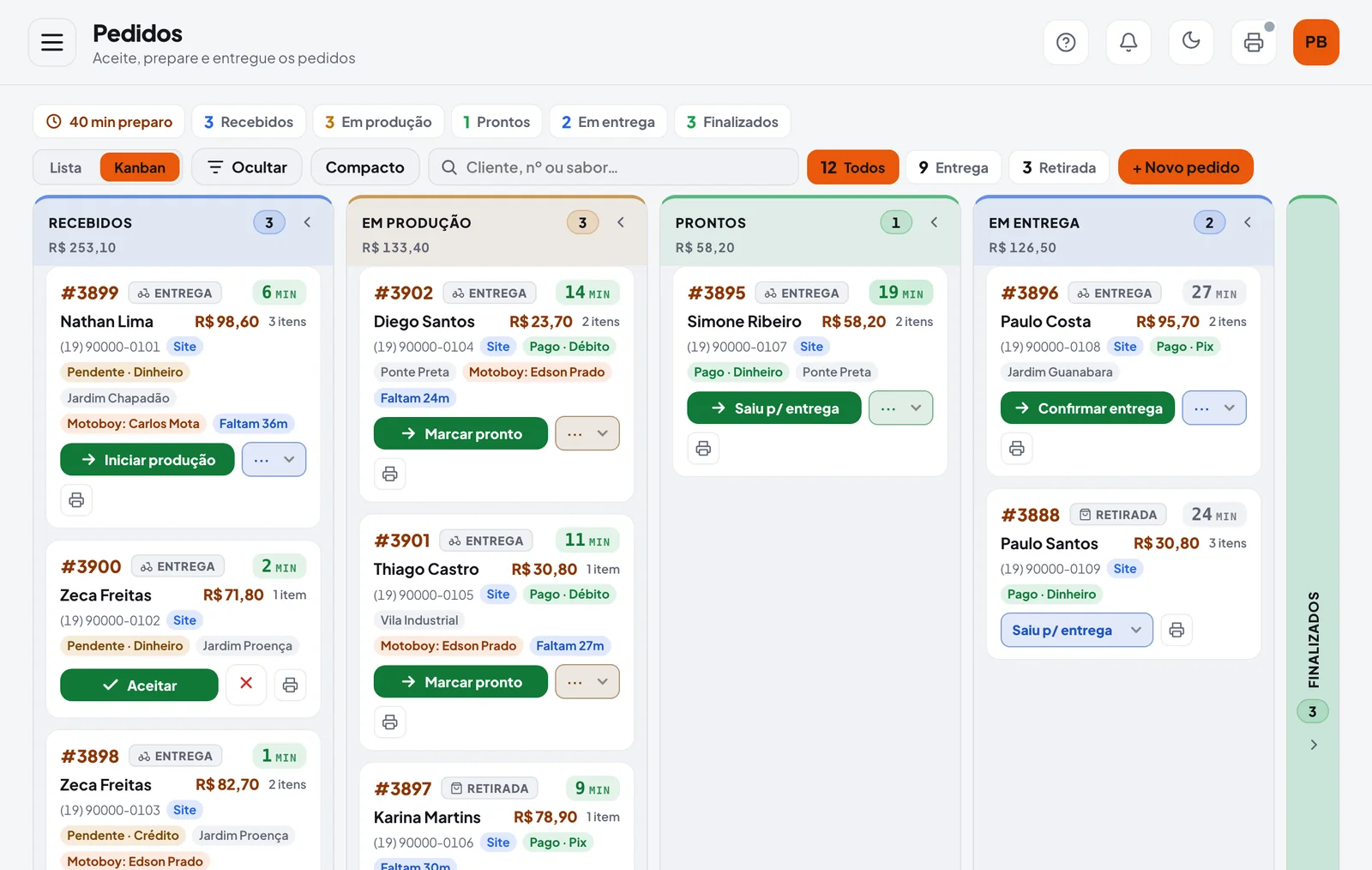
Tela de Pedidos · pedidos fictícios
O que faz
O que muda na sua loja
Lista ou Kanban, você escolhe
Lista para quem trabalha no teclado. Kanban em cinco colunas: Recebidos, Em produção, Prontos, Em entrega e Finalizados. Em cada coluna, o pedido mais antigo fica em cima.
O relógio de cada pedido
O card mostra há quanto tempo o pedido entrou e muda de cor quando passa do ponto. Pedido agendado fica com o horário marcado e só começa a contar quando chega a hora.
Aceita e imprime sozinho
Com as duas chaves ligadas, o pedido já chega aceito e sai na impressora sem ninguém clicar. O botão da ficha anda com ele: Iniciar produção, Marcar pronto, Saiu p/ entrega.
Ficha enxuta, sem rolar a tela
A próxima etapa fica no alto, itens e pagamento à vista, e o resto num menu Mais. Nenhuma ação some. Se quiser, o número da via e Enter abrem o pedido direto.
O cupom avisa quem é cliente novo
Abaixo do telefone sai "Pedidos deste cliente: 3". No primeiro pedido sai CLIENTE NOVO, para quem embala caprichar. É o mesmo número que aparece na tela.
Sexta cheia: Alta demanda
Um toque estica o tempo prometido ao cliente em 10, 15, 20 ou 30 minutos e volta ao normal sozinho. Se a cozinha lotar, o cardápio pode pausar sozinho e avisar que já reabre.
Como funciona
Na rotina da loja
- 01
O pedido entra
Do cardápio, do iFood, do totem, da mesa ou do balcão. Enquanto houver pedido esperando aceite, o som toca em Pedidos.
- 02
Aceite e impressão
Aceite num toque ou deixe aceitar sozinho. O cupom do caixa e a comanda da cozinha saem na impressora.
- 03
Cozinha e entrega
A cozinha acompanha pelo KDS ou pela comanda. Na ficha você escolhe o motoboy e o pedido sai para entrega.
- 04
Fecha o pedido
Confirmar entrega ou Concluir. Pedido que ninguém fechou pode ser concluído sozinho depois de 24h, para não travar o caixa.
Do seu jeito
O que dá para ligar e ajustar
Cada loja liga o que serve para a casa dela, no próprio painel.
Dúvidas · Tela de Pedidos
Perguntas frequentes
O pedido do iFood cai na mesma tela?
Cai. Com a integração ligada, o pedido do iFood entra na mesma fila, com o selo do canal, e vai para a cozinha como qualquer outro. O filtro por canal mostra só o iFood quando você precisar.
O cliente pediu para comer aqui e decidiu sentar. E agora?
Na ficha do pedido, Mandar para uma mesa transforma o pedido em comanda no Salão, sem cancelar e lançar de novo. A taxa de serviço da casa entra junto. O botão aparece em loja que tem mesa cadastrada.
A impressão automática funciona no celular?
No computador da loja, todo pedido novo sai sozinho. No celular ou tablet Android, o sistema pede um toque por pedido para imprimir. Por isso a gente recomenda um computador ligado no caixa para a impressão do pico.
Dá para lançar pedido de telefone?
Dá. Em Novo pedido (F2, com os atalhos ligados) a equipe lança balcão, retirada ou entrega, e consumo no local se a loja trabalha assim. O pedido entra na mesma fila, vai para a cozinha e sai no cupom.

 chame no WhatsApp